
この記事には紹介リンク(広告)が含まれます。記事内のリンクから登録・契約があると、運営者に報酬が支払われます。
情報の確認日:2026年11月3日
結論:Typelessの招待コードは
「入力するコード」ではなく
「紹介リンク」です
結論先に結論をまとめます
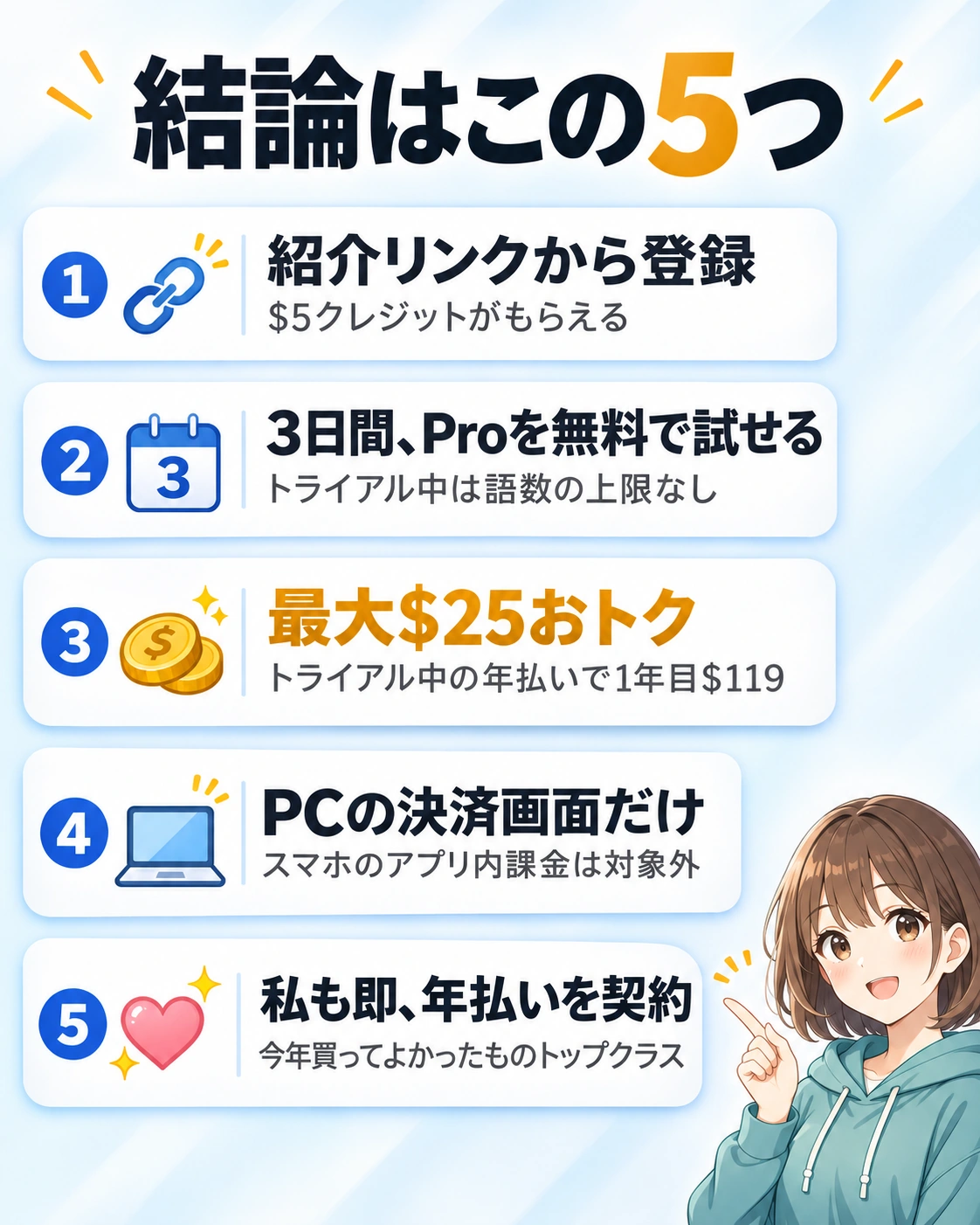
- Typeless(タイプレス)には、決済画面に入力して使う一般向けのクーポンコードは見当たりません。代わりに、紹介リンクから登録すると、Proプランの支払いに使える$5クレジットを受け取れます。
- 登録すると、最初の3日間はProを無料で試せます(Proの無料トライアル)。3日間は語数の上限なく使えます。この3日間のうちに年払いのProに申し込むと、1年目の料金が$20安くなります。
- $5クレジットと$20の割引は、同時に使えます。年払いの1年目は、$144から$25引かれて$119です(私が2026年11月1日に実際に支払った金額)。
- 使えるのは、パソコンの決済画面(デスクトップ決済)だけです。iPhoneやAndroidのアプリ内課金では使えません。
- 私自身、トライアルで数十分話しただけで「これは間違いない」と確信し、その場でProの年払いを契約しました。今年買ってよかったものの中でも、トップクラスです。
まずは、こちらの動画を見てください。 私がMacで実際に話してから、文章が整うまでの様子です(早送りなし・音声なし)。
Typeless(タイプレス)とは?
Typelessは、話した言葉を、そのまま使える文章に整えて入力してくれる音声入力アプリです。パソコン(Windows・Mac)とスマホで使えます。
ふつうの音声入力は、話した言葉をそのまま文字にします。そのため「えーっと」のような言葉や、途中の言い直しも文字として残り、あとで手で直す必要があります。Typelessは、こうした言葉を取り除き、言い直しを反映し、箇条書きなどの形に整えてから入力します。公式サイトでは、話し方のくせや文体に合わせて調整する機能、アプリごとに口調を変える機能も紹介されています。
まずは3日間、
Proを無料で試してみて
- 紹介リンクから登録で$5クレジット
- トライアル中の年払いで最大$25おトク(通常は年$144・月あたり$12)
※$5クレジットは、PCのデスクトップ決済でのみ使えます。スマホのアプリ内課金(App Store/Google Play)では使えません。$25は年払いを選んだ場合の1年目のみ。
この記事で分かること
- 招待コード(紹介コード)の仕組みと、受け取れる特典
- Typelessの料金(無料プラン・Pro月払い・Pro年払い)
- 課金する価値があるかの確かめ方
- 紹介リンクから登録して、デスクトップ決済で申し込む手順
- 申し込む前の注意点と、よくある質問
Typelessの招待コード
(紹介コード)とは?
紹介リンクで受け取れる特典
「Typeless 招待コード」で検索すると、クーポンや紹介コードという言葉がたくさん出てきます。ここでは、まず仕組みを整理します。
入力するコードではなく
「紹介リンク」から登録する仕組みです
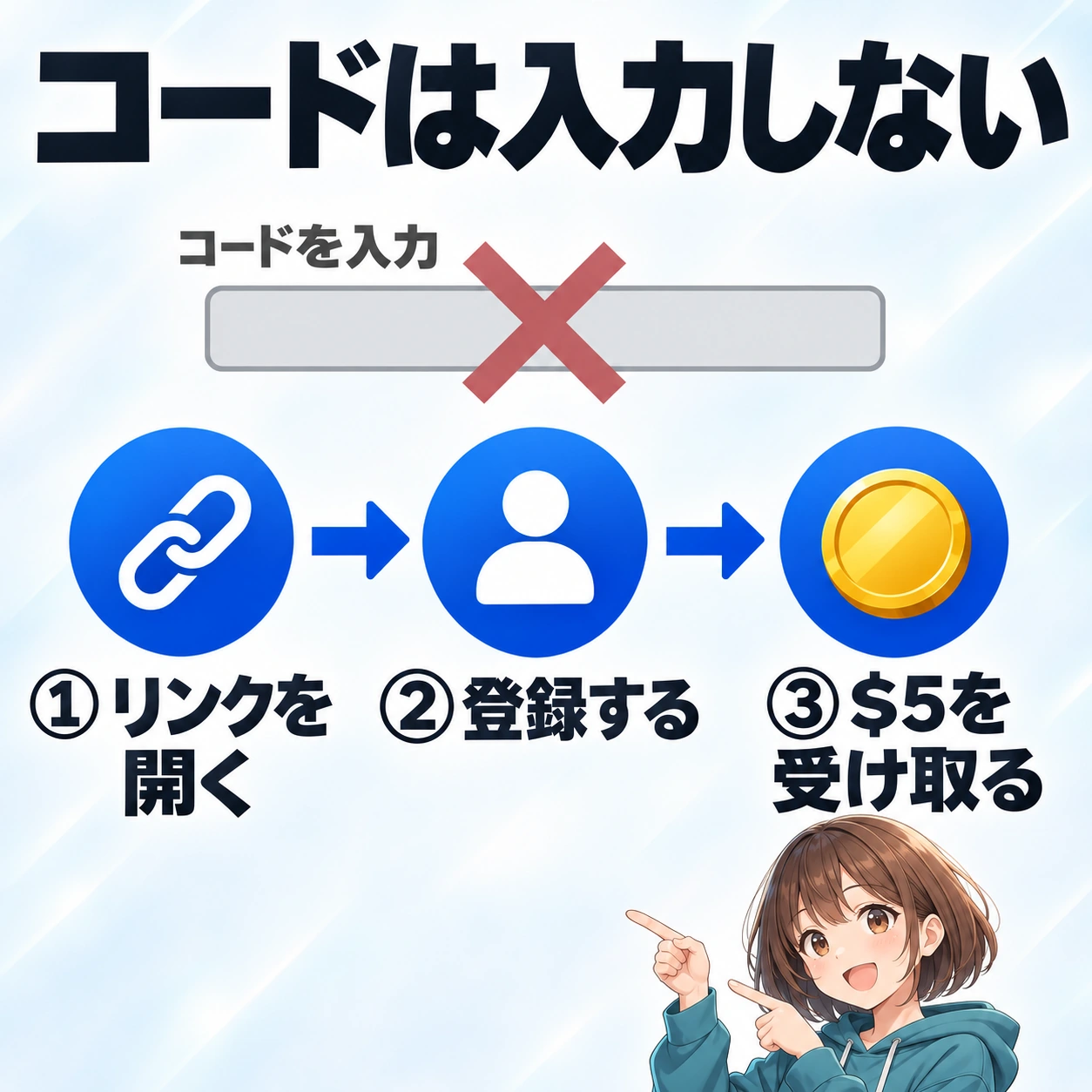
Typelessの紹介特典は、決済画面にコードを打ち込む方式ではありません。すでにTypelessを使っている人の紹介リンクを開き、そこからアプリをダウンロードしてサインイン(ログイン)する方式です。
お店にたとえると、「レジで番号を伝える」方式ではなく、「紹介状を持って入口から入る」方式です。どの入口から入ったかで、紹介されたことが記録されます。そのため、紹介リンクを開かずに公式サイトから直接登録すると、紹介特典は受け取れません。
招待コード(紹介コード)とは?
招待コード(紹介コード)とは、すでにサービスを使っている人が、新しく始める人を紹介するときに使う目印のことです。サービスによって、文字列を入力する方式と、リンクを開く方式があります。Typelessは、リンクを開く方式です。
紹介リンクとは?
紹介リンクとは、紹介する人ごとに用意された専用のURLです。このURLから登録すると、「誰の紹介で登録したか」がサービス側に記録され、紹介された人に特典が用意されます。この記事のリンクは「https://www.typeless.com/?via=milk-code」です。
もらえる特典は、Proの支払いに使える
$5クレジットです
(現金ではありません)
紹介リンクから登録すると、Typeless Proの支払いに使える5米ドル分のクレジットを受け取れます。
このクレジットは現金ではありません。銀行口座に振り込まれたり、引き出したりはできません。有料プラン(Pro)の代金を払うときに、その代金から差し引かれます。
クレジットとは?
ここでいうクレジットとは、サービスの中だけで使える、支払いに充てられる残高のことです。ポイントに近いものと考えると分かりやすいです。クレジットカードのことではありません。Typelessの紹介特典の$5クレジットは、Proプランの支払いのときに代金から差し引かれます。
特典の対象は「個人プラン」の
「デスクトップ決済」だけです

$5クレジットには、2つの条件があります。
- 対象は個人プランだけです。 会社やチーム向けのTeamプラン・Enterpriseプランは対象外です。
- 使えるのはデスクトップ決済だけです。 パソコンの決済画面で支払う場合に使えます。iPhoneのApp Store、AndroidのGoogle Playを通したアプリ内課金では使えません。
2つ目の条件は、特に気をつけてください。Typelessはスマホでも使えるため、スマホのアプリからそのまま有料プランに申し込めてしまいます。しかし、その方法で申し込むと$5クレジットは使えません。有料プランに申し込むときは、パソコンから手続きしてください。
デスクトップ決済とは?
デスクトップ決済とは、パソコン(Windows・Mac)で表示される決済画面から、有料プランの代金を支払う方法です。Typelessの紹介特典($5クレジット)は、この方法で支払う場合だけ使えます。
アプリ内課金(App Store/Google Play決済)とは?
アプリ内課金とは、スマホのアプリの中から、AppleのApp StoreやGoogleのGoogle Playを通して代金を支払う方法です。支払いの窓口がTypelessではなくAppleやGoogleになるため、Typelessの紹介特典($5クレジット)は使えません。
【確認日つき】
特典と料金の条件一覧
公式ページで確認できた条件を、1つの表にまとめます。
| 条件 | 内容 | 公式の記載 | 確認日 |
|---|---|---|---|
| 紹介特典の内容 | Proの支払いに使える$5クレジット(現金ではない) | あり(紹介ページ) | 2026年11月3日 |
| 受け取り方 | 紹介リンクからアプリをダウンロードし、サインインする | あり(紹介ページ) | 2026年11月3日 |
| 対象のプラン | 個人プラン(Team・Enterpriseは対象外) | あり(紹介ページ) | 2026年11月3日 |
| 使える決済 | デスクトップ決済のみ(App Store・Google Playは対象外) | あり(紹介ページ) | 2026年11月3日 |
| 受け取りの確認 | ルール違反を防ぐため、確認が終わるまで受け取りが待たされる場合がある | あり(紹介ページのよくある質問) | 2026年11月3日 |
| 登録した直後 | 3日間、Proを無料で試せる(Proの無料トライアル)。トライアル中は語数の上限なし | あり(アプリと料金ページの表示。語数の上限なしは、Proの公式の特徴「無制限の語数」とアプリ表示から) | 2026年11月3日 |
| トライアル中の年払い | トライアル中に年払いのProに申し込むと、1年目が$20安くなる | あり(アプリと料金ページの表示、決済画面の「1年間 $20.00 割引」) | 2026年11月3日 |
| トライアル後の無料プラン | 1週間の上限は2,000語 | あり(アプリの表示)。料金ページは「上限あり」のみ | 2026年11月3日 |
| 料金 | Free $0/Pro月払い $30/Pro四半期払い 3か月ごとに$60/Pro年払い 年$144(月あたり$12) | あり(料金ページ、決済画面) | 2026年11月3日 |
| 学割 | 学生認証でProが50%OFF(デスクトップでの購入のみ) | あり(学生向けページ) | 2026年11月3日 |
※「登録した直後」「トライアル中の年払い」「トライアル後の無料プラン」の3行は、2026年11月3日に紹介リンクから登録したアカウントのアプリ画面・料金ページ・決済画面で確認した内容です。公式ヘルプセンターには「登録すると無料プランから始まる」と書かれており、表示が異なります。
Typelessの料金|
無料プラン・Pro月払い・
年払いの違い
ここからは、Typelessの料金を説明します。特典の$5だけでなく、実際にいくら払うことになるのかを確認してから申し込んでください。
料金表|Free $0・Pro月払い $30・
Pro年払い 年$144(月あたり$12)
Typelessの個人向けの料金は、次のとおりです(公式の料金ページの表示)。
| プラン | 支払い方 | 料金 |
|---|---|---|
| Free(無料プラン) | ― | $0 |
| Pro | 月払い | 毎月$30 |
| Pro | 四半期払い | 3か月ごとに$60(月あたり$20) |
| Pro | 年払い | 1年ごとに$144(月あたり$12) |
料金は米ドルで表示され、日本の消費税(10%)を含んだ金額です。決済画面では、ドルと円のどちらで払うかを選べます。日本円での支払額は、そのときの為替レートで変わるため、この記事では円の金額を決め打ちしません。
Proプランとは?
Proプランとは、Typelessの有料プランです。無料プランにある1週間あたりの語数の上限がなくなり、認識精度が高い設定で使えます。支払い方は、毎月払う「月払い」と、1年分をまとめて払う「年払い」があります。
年払いと月払い、どちらが安いか
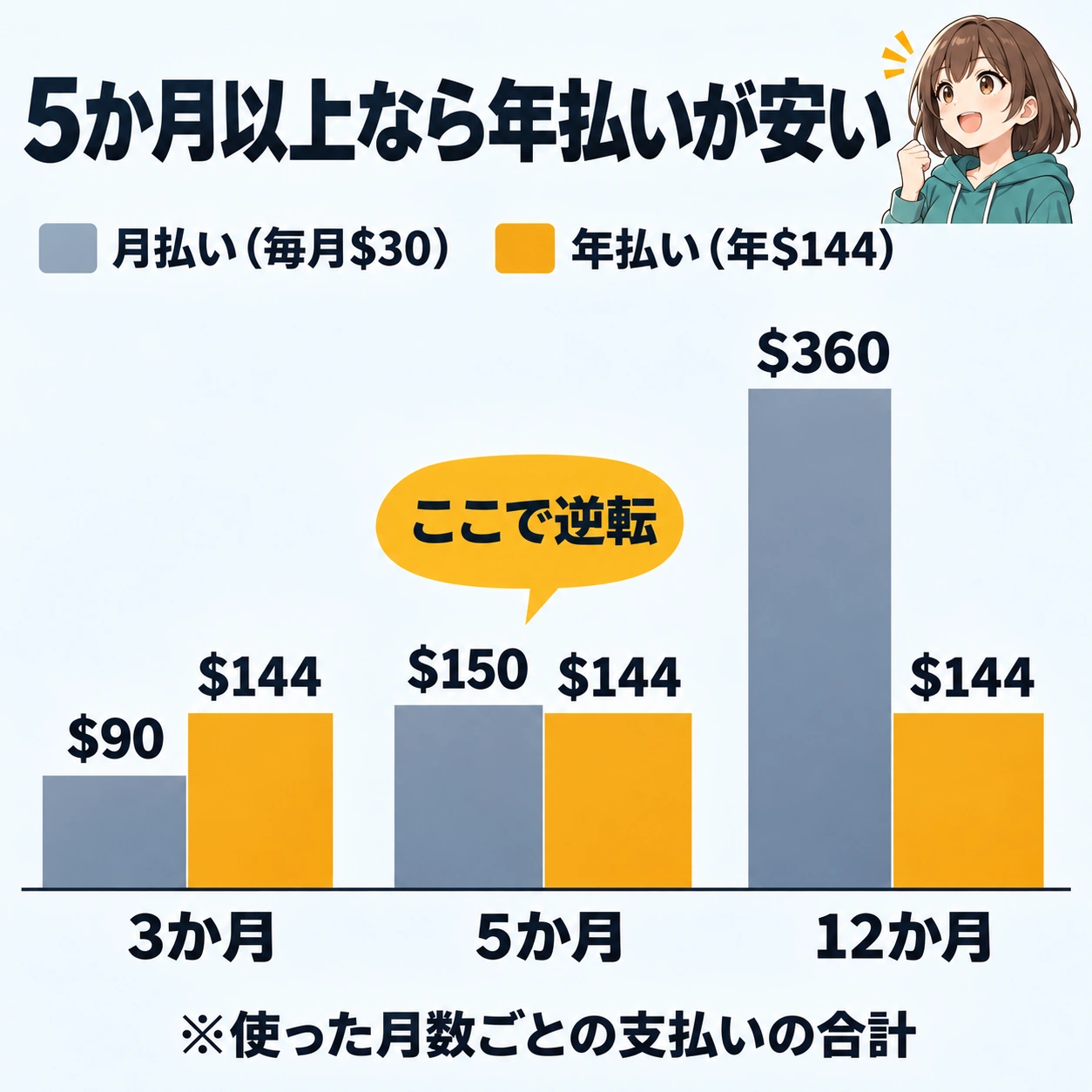
年払いの「月あたり$12」は、1年分の$144を12か月で割った金額です。毎月$12ずつ払うのではなく、申し込むときに1年分の$144をまとめて払います。
月払いと比べると、次のようになります。
- 月払いを5か月続けると、$30×5か月=$150です。これは年払いの$144を超えます。
- つまり、5か月以上使うつもりなら、年払いのほうが安くなります。
- 12か月使う場合、月払いは$30×12か月=$360、年払いは$144です。年払いは月払いと比べて60%安く、差額は$216です。
さらに、紹介リンクから登録して、3日間のProの無料トライアル中に年払いに申し込むと、1年目は次のようになります。
| 項目 | 金額 |
|---|---|
| 年払いの料金 | $144 |
| トライアル中の申し込みの割引(1年目だけ) | −$20 |
| 紹介特典の$5クレジット | −$5 |
| 1年目に払う金額 | $119 |
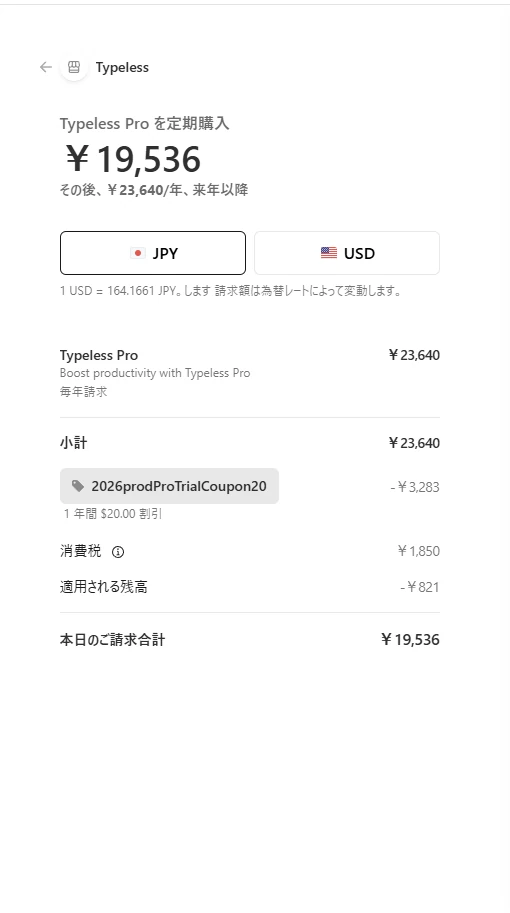
これは、私が2026年11月1日に実際に支払った金額と同じです。領収書には、「$20.00 off」のクーポンと、「Applied balance(使われた残高)−$5.00」の行がありました。
ただし、$20の割引は1年目だけです。決済画面には「1年間 $20.00 割引」「その後、来年以降は通常の年額」と表示されます。2年目からは、通常の年$144になります。
一方で、「2〜3か月だけ使ってみたい」という場合は、月払いのほうが支払いは少なくなります。どれくらいの期間使うかで選んでください。
年払い(月換算)とは?
年払いとは、1年分の料金を、申し込むときにまとめて支払う方法です。「月換算」は、その1年分の料金を12で割って、1か月あたりにした金額のことです。Typelessの年払いは年$144で、月換算すると$12になります。毎月$12が引き落とされるわけではありません。
無料プラン(Free)とProの違い
無料プランとProの違いは、公式の料金ページで次のように説明されています。
| 項目 | Free(無料) | Pro(有料) |
|---|---|---|
| 使える語数 | 1週間あたりの上限あり | 上限なし |
| 認識精度 | 標準(Standard accuracy) | 高い(Enhanced accuracy) |
| 混雑しているとき | ― | 優先して使える |
| クラウド同期 | ― | あり(複数の端末で使える) |
無料プランでも、話した言葉を整える機能を試せます。ただし、1週間に使える語数に上限があり、認識精度は標準の設定です。1週間の上限を超えて使いたい場合や、精度の高い設定で使いたい場合は、Proが必要です。
週ごとの語数制限とは?
週ごとの語数制限とは、無料プランで1週間に入力できる言葉の量に上限があることです。上限に達すると、次の週になるまで無料プランでは入力できなくなります。Proプランにはこの上限がありません。
1週間に使える語数は、公式の料金ページには数字で書かれていません。ただし、2026年11月3日に紹介リンクから登録したアカウントのアプリでは、トライアル終了後の無料プランの上限は週2,000語と表示されました。以前は「週8,000語」と紹介している記事や動画もありますが、現在のアプリの表示は週2,000語です。
私が試した感覚では、性能を確かめるだけなら、無料プランで十分です。じっくり試したい場合は、登録直後の3日間のトライアル中に、語数を気にせず試してください。
ただし、無料プランは認識精度が標準の設定で、混雑しているときの優先もありません。Proより出力が遅く感じる場合もあります。無料プランであることを分かったうえで試してください。
クラウド同期とは?
クラウド同期とは、インターネット上の保管場所を通して、複数の端末で同じ情報を使えるようにする仕組みです。TypelessのProでは、パソコンとスマホなど、複数の端末で同じアカウントの設定や履歴を使えます。
Typelessは高い?
年払いを選ぶ前に確認したいこと
年$144は、まとめて払うと大きく感じる金額です。年払いを選ぶ前に、次の3つを確認してください。
- 音声入力をどれくらい使うか。 メール、チャット、メモ、AIへの指示など、毎日入力する量が多いほど、1回あたりの費用は小さくなります。
- 今、手直しにどれくらい時間を使っているか。 ふだんの音声入力のあとに「えーっと」を消したり、言い直しを直したりする時間が長い人ほど、Typelessで減らせる作業が多くなります。
- 1年間続けて使うか。 5か月未満でやめる可能性があるなら、月払いのほうが支払いは少なくなります。
私のおすすめは、登録した直後の3日間のProの無料トライアルで、Proの実力を確かめることです。登録しただけでは料金はかかりません。3日間で「毎日使う」と分かったら、トライアルが終わる前に年払いに申し込むのが、いちばん安く始める方法です。私は最初からProを使い、精度の高さに強く驚きました。Proの実力は、Proで試すのがいちばん確実です。
3日間では決めきれず、1年分を払うのに迷う場合は、Proの月払い(毎月$30)で始める方法もあります。ただし、$20の割引はトライアル中に年払いに申し込んだ場合のものなので、月払いを選ぶとこの割引は受けられません。
学生は学割(50%OFF)も選べます
学生の人は、学生向けの割引(学割)を使えます。公式の学生向けページでは、学生であることを認証すると、Proが50%OFFになると説明されています。学割も、デスクトップでの購入が条件です。
学割と紹介特典を一緒に使えるかどうかは、公式のページに記載がありません(よくある質問で説明します)。
まずは3日間、
Proを無料で試してみて
- 紹介リンクから登録で$5クレジット
- トライアル中の年払いで最大$25おトク(通常は年$144・月あたり$12)
※$5クレジットは、PCのデスクトップ決済でのみ使えます。スマホのアプリ内課金(App Store/Google Play)では使えません。$25は年払いを選んだ場合の1年目のみ。
Typelessに課金する
価値はある?
いつもの文章で確かめる
料金が分かったら、次は「自分にとって払う価値があるか」です。ここでは、ふだん無料の音声入力やスマホ・パソコンに入っている標準の音声入力を使っている人に向けて、何が変わるかを説明します。
同じ内容を話して比べた|
標準の音声入力とTypeless
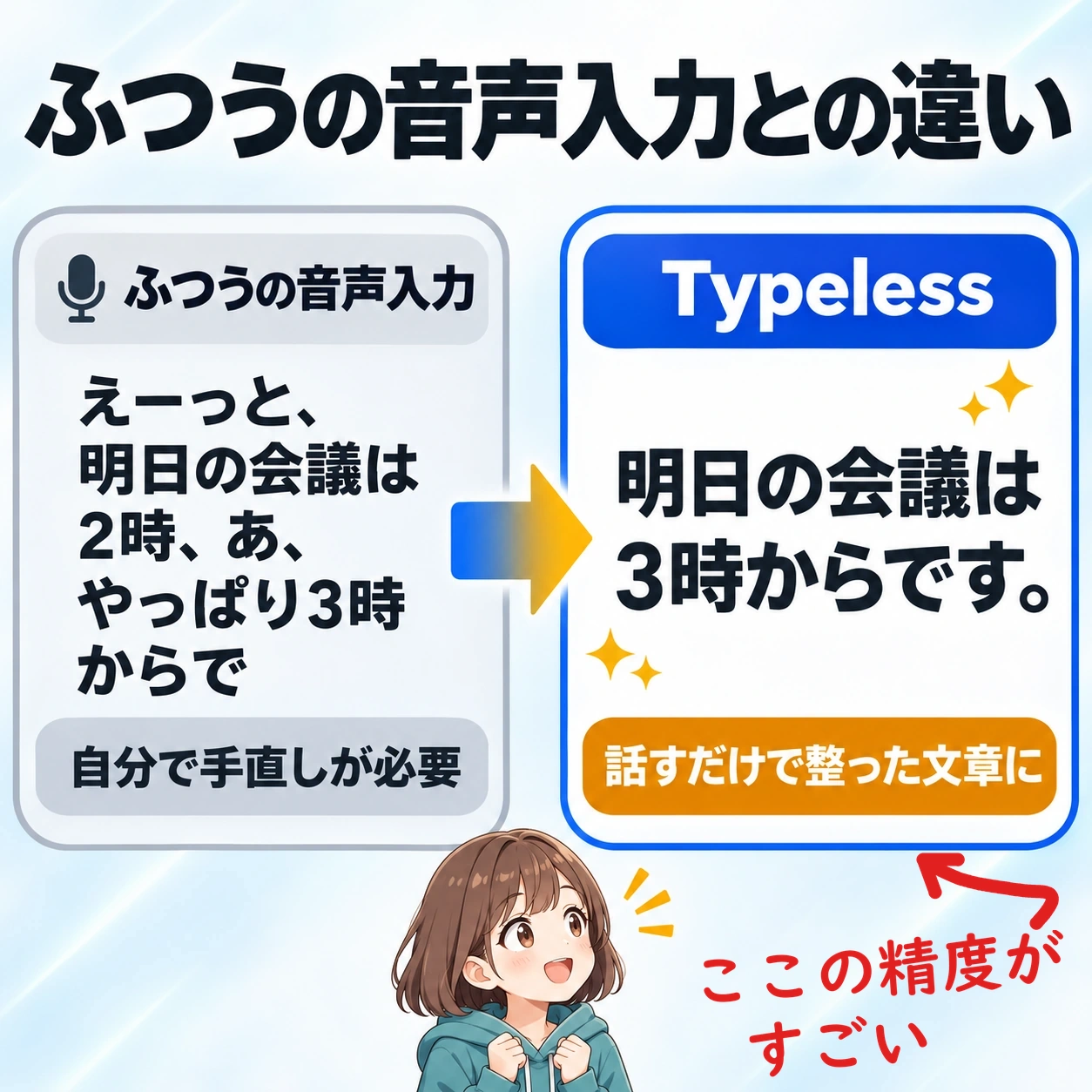
標準の音声入力は、話した言葉をそのまま文字にします。そのため、次のような手直しが残ります。
- 「えーっと」「あのー」などの言葉を消す
- 「明日の会議は2時、あ、やっぱり3時から」のような言い直しを直す
- 句読点や改行、箇条書きを整える
Typelessは、公式サイトで、これらを自動で整える機能(フィラーの除去、言い直しの修正、箇条書きなどの整形)を説明しています。
フィラー(除去)とは?
フィラーとは、話すときに入る「えーっと」「あのー」「まあ」などの、意味を持たないつなぎの言葉です。フィラー除去は、これらを自動で取り除いて、文章に残さない機能です。
自動整形とは?
自動整形とは、話した内容を、読みやすい文章の形に自動で整える機能です。Typelessでは、言い直しを反映したり、話の内容に合わせて箇条書きにしたりします。
無料プランで試すときの見方
無料プランでも、フィラーの除去、言い直しの修正、整形は試せます。ふだん自分が入力している文章(仕事のメール、チャットの返信、メモなど)を、実際に話して確かめてください。
ただし、無料プランの認識精度は標準の設定です。Proは認識精度が高い設定になるため、無料プランで試した結果が、そのままProの精度になるわけではありません。無料プランでは「整える機能が自分の使い方に合うか」を確かめると考えてください。
私がProにして変わったこと
公式サイトでは、キーボード入力が1分あたり約45語なのに対して、Typelessは約220語で、約4倍の速さだと説明しています。これは公式の説明で、誰でも同じ速さになるという意味ではありません。
ここからは、私の正直な感想です。
数十分話しただけで、「これは間違いない」と確信しました。
登録した直後のProのトライアルで、試しに話してみました。数十分たったころには、もう迷いはありませんでした。その場で、年払いのProを契約しました。1年分で約2万円です。それでも、ためらいはありませんでした。
MacBookの音声入力と比べて、体感で1.5倍。精度がまるで違います。
私はこれまで、MacBookにはじめから入っている音声入力を使ってきました。かなり優秀だと思っていました。それでもTypelessは、体感で1.5倍ほど、認識の精度が違います。小さな声でぼそぼそ話しても、ちゃんと文字になります。
話すだけで、そのまま使える文章になる。ここに一番感動しました。
「えーっと」も、途中の言い直しも消えて、整った文章で入力されます。キーボードを打たなくても、話した内容がそのまま文章になります。今年買ってよかったものの中でも、間違いなくトップクラスです。
スマホでも、もう1台のパソコンでも使えます。
パソコンのデスクトップ決済からアップグレードしたので、トライアル中の$20割引と、紹介の$5クレジットが使えました。Proにしてからは、スマホや、もう1台のノートパソコンでも同じアカウントで使えます。場所や端末を選ばずに、話すだけで文章を書けるようになりました。
だから、本気でおすすめします。
私は、Typelessを本当にいいものだと思っています。だからこそ、迷っているなら、まず3日間のトライアルで、Proを思いきり使ってみてください。ふだん打っているメールやメモ、AIへの指示を、声で話してみてください。私は、数十分で心が決まりました。
紹介リンクから登録して、
デスクトップ決済で
Proを申し込む手順
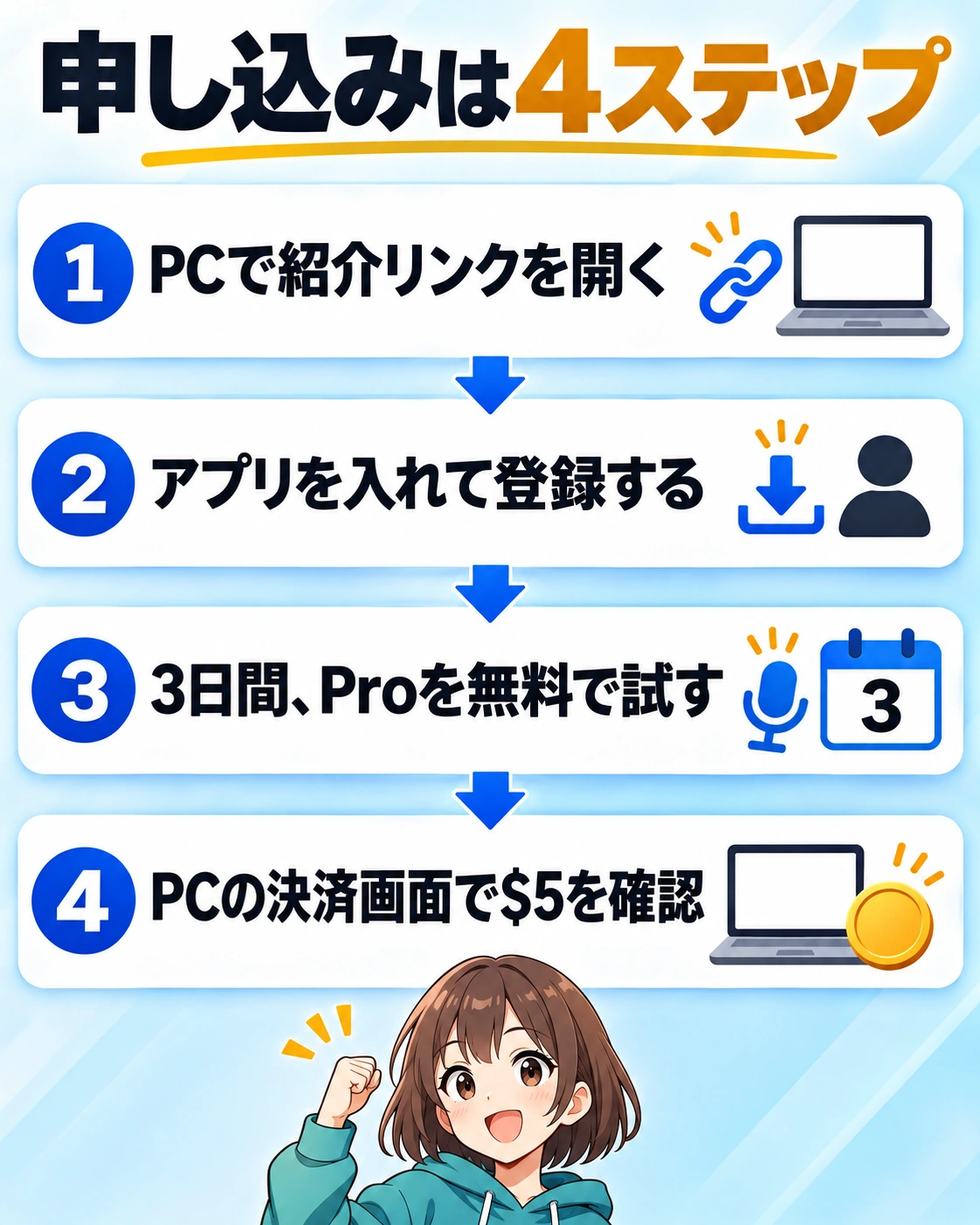
ここからは、紹介リンクから登録し、$5クレジットを使ってProを申し込むまでの手順です。全部で4つのステップです。
STEP1:パソコンで
紹介リンクを開く
最初に、パソコンで紹介リンクを開きます。
パソコンで開く理由は、$5クレジットがデスクトップ決済でしか使えないからです。スマホで開いてそのままアプリをインストールすると、有料プランに申し込むときにアプリ内課金に進んでしまう場合があります。
スマホでこの記事を読んでいる人は、下の「リンクをコピー」ボタンで紹介リンクをコピーし、メールやメモなどでパソコンに送って開いてください。コピーされるのは「https://www.typeless.com/?via=milk-code」というURLです。登録したあとは、STEP4の決済画面で、$5クレジット(「適用される残高」)が入っているかを確かめてください。
まずは3日間、
Proを無料で試してみて
- 紹介リンクから登録で$5クレジット
- トライアル中の年払いで最大$25おトク(通常は年$144・月あたり$12)
※$5クレジットは、PCのデスクトップ決済でのみ使えます。スマホのアプリ内課金(App Store/Google Play)では使えません。$25は年払いを選んだ場合の1年目のみ。
STEP2:アプリをダウンロードし、
新しいアカウントでサインインする
紹介リンクのページから、使っているパソコン(Windows または Mac)に合ったアプリをダウンロードします。インストールしたら、アカウントを作ってサインインします。
必ず、紹介リンクを開いてから登録してください。 先に公式サイトから直接登録すると、紹介されたことが記録されず、$5クレジットは受け取れません。
インストール後の初期設定を見る
インストールすると、Typelessが声を聞き取って入力欄に文字を入れるために、マイクなどの使用の許可を求められます。画面の案内に従って許可してください。
次に、音声入力を始めるキー(起動キー)を確認します。2026年11月3日にWindows版(バージョン2.9.0)で確認したホーム画面では、次のキーが表示されていました。
| 使い方 | キー |
|---|---|
| 音声入力 | Right Alt(キーボードの右側のAlt) |
| 翻訳 | Right Alt+Right Shift |
| 何でも聞いてください(文章の編集や質問) | Right Alt+Space |
アプリのホーム画面に、使えるキーが表示されます。
STEP3:3日間のProの
無料トライアルで試し、
申し込み方を決める
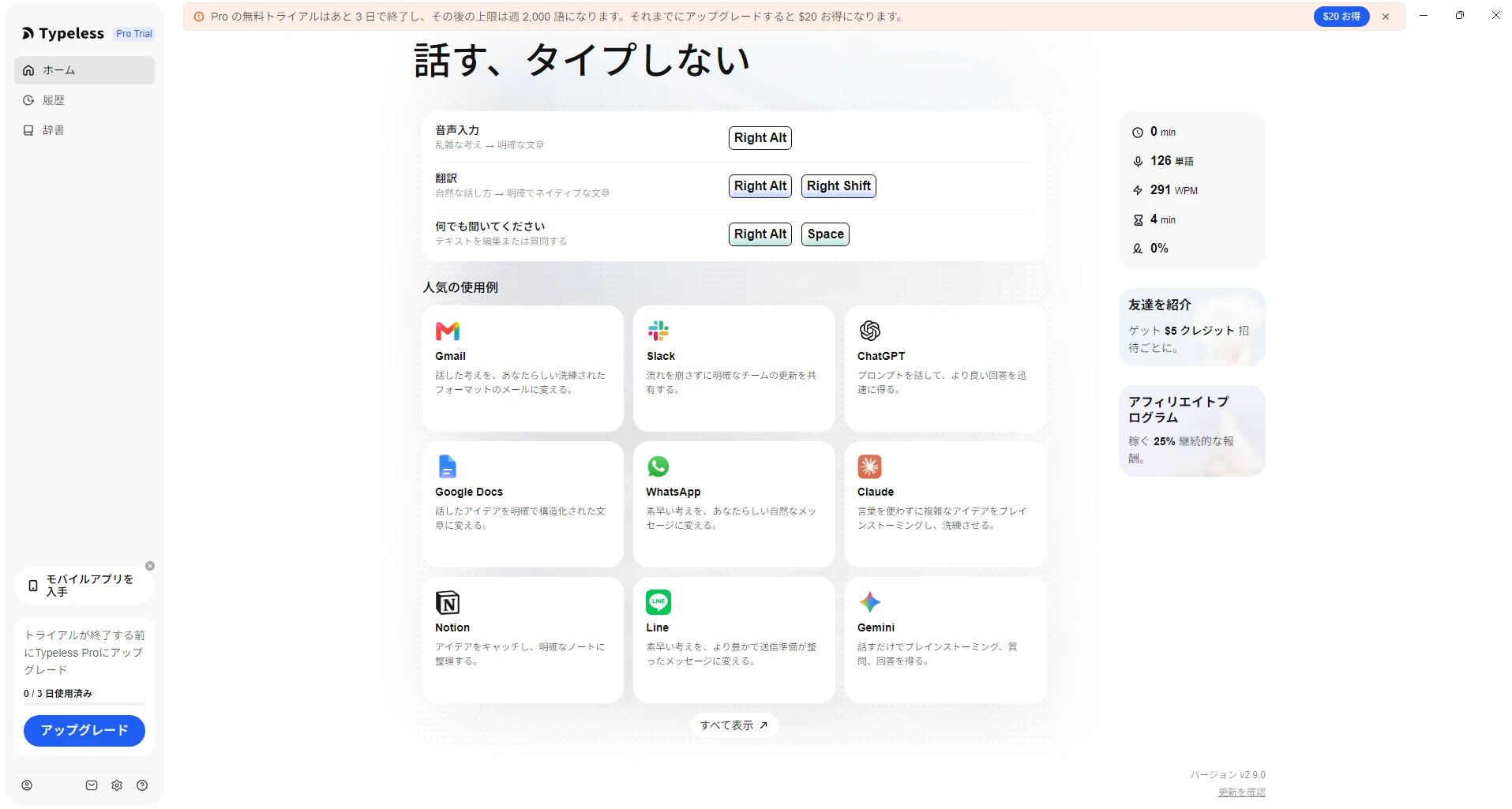
サインインすると、3日間、Proを無料で試せる状態(Pro Trial)から始まります。この時点では料金はかかりません。トライアル中はProと同じように、語数の上限なく、いくらでも話せます。無料プランの週2,000語の上限がかかるのは、トライアルが終わってからです。アプリの画面には「トライアル終了まであと◯日」と表示され、左下に「◯ / 3 日使用済み」が出ます。
3日間のうちに年払いのProに申し込むと、1年目の料金が$20安くなります。 アプリの画面にも「それまでにアップグレードすると $20 お得になります」と表示されます。トライアルが終わると、Proの機能は使えなくなり、無料プランになります。
トライアル中に、ふだん入力する文章を話して確かめてから、進み方を選んでください。
- 年払いで始める人(私のおすすめ):トライアルが終わる前にSTEP4に進み、年払いを選びます。$20の割引と$5クレジットで、1年目は$119です。
- 年払いに迷う人:STEP4で月払いを選びます(この場合、$20の割引はありません)。
- お金をかけずに続けたい人:何もしなければ、トライアルのあとは無料プランで使い続けられます。
STEP4:デスクトップの
決済画面で、プラン・請求額・
$5の差し引きを確認する
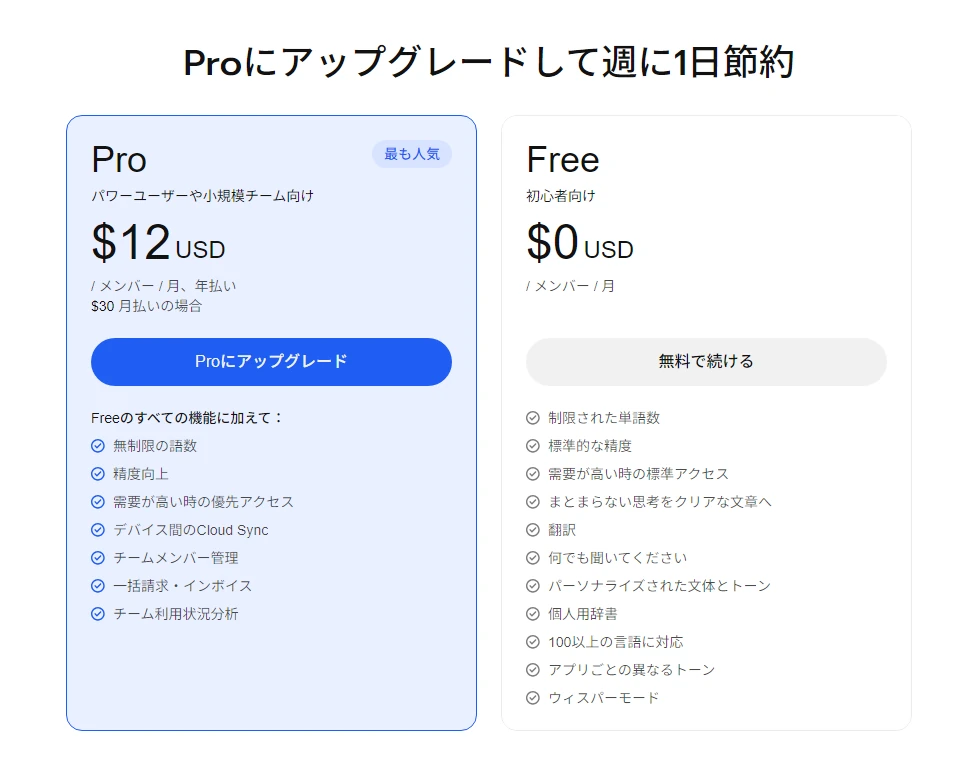
パソコンのTypelessアプリを開き、左側(トライアル中は左下)にある「アップグレード」をクリックします。Proへのアップグレード画面が開き、「Proにアップグレード」を押すと、支払い方(請求サイクル)を選ぶ画面に進みます。
決済画面では、支払う前に次の5点を確認してください。
- プラン:Typeless Pro(個人プラン)になっているか
- 支払い方:年払い(年次)・四半期払い・月払い(月次)のどれか
- $20の割引:トライアル中に年払いを選んだ場合、「1年間 $20.00 割引」のクーポンが入っているか
- $5クレジット:「適用される残高」として$5(円で払う場合は$5分の円)が差し引かれているか
- 今日の請求額と、来年以降の金額:年払いなら今日は$119、来年以降は通常の年額と表示されているか
決済画面では、ドルで払うか円で払うかも選べます。円を選ぶと、画面に表示された為替レートで計算されます。
5点を確認できたら、支払いを完了します。
$5が差し引かれていないときに確認すること
決済画面で$5が差し引かれていない場合は、次の点を確認してください。
- 紹介リンクを開く前に、Typelessのアカウントを作っていなかったか。 先に登録していた場合、紹介されたことが記録されていない可能性があります。
- スマホのアプリ内課金に進んでいないか。 App Store・Google Playでの支払いでは、$5クレジットは使えません。
- 確認待ちになっていないか。 公式の紹介ページでは、ルール違反を防ぐため、珍しいメールのドメイン(@より後ろの部分)などの場合に、確認が終わるまで受け取りが待たされることがあると説明しています。
それでも解決しない場合は、公式の紹介ページに案内されている問い合わせ先(hello@typeless.com)に連絡してください。
まずは3日間、
Proを無料で試してみて
- 紹介リンクから登録で$5クレジット
- トライアル中の年払いで最大$25おトク(通常は年$144・月あたり$12)
※$5クレジットは、PCのデスクトップ決済でのみ使えます。スマホのアプリ内課金(App Store/Google Play)では使えません。$25は年払いを選んだ場合の1年目のみ。
申し込む前に知っておきたい
注意点・デメリット
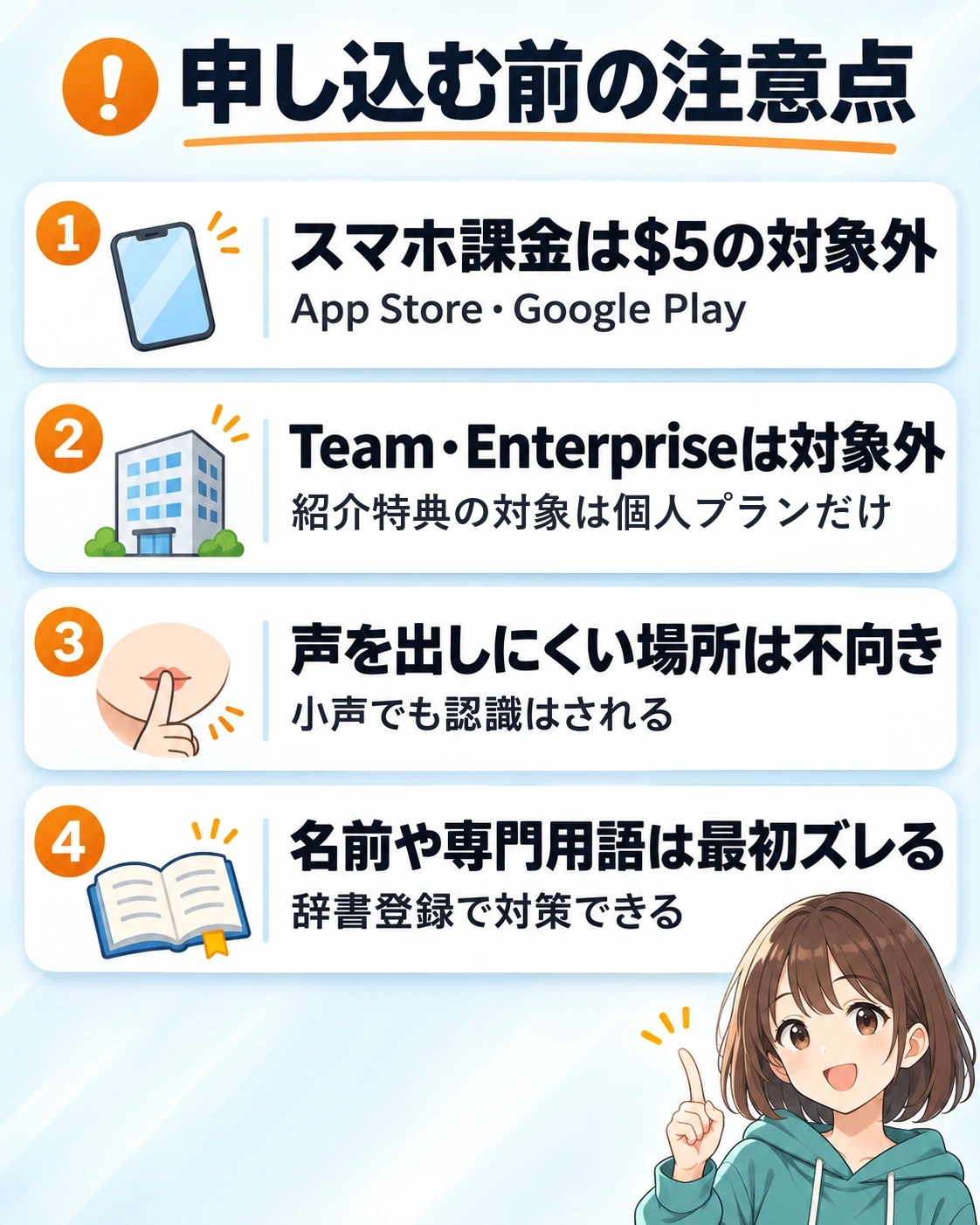
申し込んだあとで「思っていたのと違った」とならないように、注意点をまとめます。
特典が対象外・保留になる
3つのケース
紹介特典の$5クレジットは、次の3つの場合に使えない、または受け取りが遅れます。いずれも公式の紹介ページで説明されている内容です。
- スマホのアプリ内課金で申し込んだ場合:App Store・Google Playを通した支払いは対象外です。
- TeamプランやEnterpriseプランに申し込んだ場合:対象は個人プランだけです。
- 確認が必要と判断された場合:ルール違反を防ぐため、珍しいメールのドメインなどでは、確認が終わるまで受け取りが待たされることがあります。確認にかかる日数は、公式には書かれていません。
また、紹介制度を不正に使うこと(偽のアカウントや使い捨てのメールアドレスで登録することなど)は、公式のルールで禁止されています。公式の紹介ページには、Typelessが紹介制度の内容をいつでも変更・停止できることも書かれています。
使ってみて分かった注意点
(私の体験)
私が実際に使って感じた注意点を、4つにまとめます。それぞれに、どう使えば困らないかも書きます。
1. 声を出しにくい場所では
使いにくい
Typelessは、話した言葉を文字にするアプリです。そのため、静かなオフィスなど、声を出しにくい場所では使いにくくなります。
ただし、私が驚いたのは、小さな声でぼそぼそ話しても、きちんと認識されることです。大きな声を出さなくても使えるので、自宅や個室なら気になりません。
2. 話し終えてから文字が出るまで、
数秒待つことがある
Typelessは、話し終えてから文章を整えて入力します。そのため、話している途中で文字が少しずつ出るのではなく、話し終えてから数秒待つことがあります。
私の環境では、インターネットにきちんとつながっていれば、数秒待つとしても気にならない程度でした。
3. 人の名前や専門用語は、
最初は間違うことがある
人の名前や専門用語などの固有名詞は、最初は違う漢字や言葉になることがあります。
これは、辞書に登録しておけば問題ありません。私の場合は、間違えた部分を自分で直したり、言い方を変えたりすると、次からは正しく入力されることもありました。間違いが目立つのは、使い始めの時期だけだと感じています。
辞書登録とは?
辞書登録とは、よく使う人の名前や専門用語などを、あらかじめアプリに覚えさせておく機能です。登録しておくと、その言葉を話したときに、正しい表記で入力されやすくなります。Typelessでは、アプリの左側のメニューにある「辞書」から登録できます。
4. 文章がきれいに整うため、
くだけた口調は残りにくい
Typelessは、話した言葉を読みやすい文章に整えます。そのため、くだけた口調や絵文字をそのまま残したい人には、整いすぎると感じる場合があります。
私は、これを気にしていません。Typelessの強みは、タイピングをしなくても、手軽に文章を入力できることです。私は、AIへの指示出しや、仕事の文章の入力に使っています。自分らしい口調の文章にしたいときは、Typelessで入力した文章を別のAIに渡して書き直しています。
Typelessの招待コード・料金に
関するよくある質問
入力して使えるクーポンコードはありますか?
決済画面に入力して使う一般向けのクーポンコードは、公式ページでは見当たりませんでした。Typelessの紹介特典は、紹介リンクから登録して受け取る方式です。紹介リンクから登録すると、Proの支払いに使える$5クレジットを受け取れます。
また、登録直後の3日間のトライアル中に年払いに申し込むと、決済画面に「1年間 $20.00 割引」のクーポンが自動で入ります。自分でコードを入力する必要はありません。
動画や記事で見る「最大25ドル割引」とは何ですか?
「最大25ドル割引」は、次の2つを合わせた金額です。
- 登録直後の3日間のトライアル中に年払いに申し込むと付く$20の割引(1年目だけ)
- 紹介リンクから登録すると受け取れる$5クレジット
この記事の紹介リンクから登録し、トライアル中に年払いに申し込んだ場合、1年目の支払いは$144−$20−$5=$119です。年$144からさらに$25が毎年引かれるわけではありません。2年目からは通常の年$144です。
また、動画などで「招待コード:◯◯」と書かれている文字は、紹介リンクのURLの最後の部分(?via= の後ろ)と同じものです。紹介リンクから登録すれば、コードを入力する必要はありません。
スマホのアプリから課金しても$5は使えますか?
使えません。$5クレジットは、パソコンのデスクトップ決済でのみ使えます。App Store(iPhone)やGoogle Play(Android)のアプリ内課金は対象外です。スマホでもTypelessは使えますが、有料プランへの申し込みはパソコンから行ってください。
Typelessは無料で使い続けられますか?
はい。Typelessには無料プラン(Free)があり、登録した直後の3日間のProの無料トライアルが終わると、無料プランになります。ただし、無料プランには1週間あたりに使える語数の上限があり、認識精度は標準の設定です。上限は、2026年11月3日のアプリの表示では週2,000語です。私が試した感覚では、性能を確かめるには十分な量です。上限なしで使いたい場合や、精度の高い設定で使いたい場合は、Proプランへの申し込みが必要です。
Typelessの料金はいくらですか?
無料プラン(Free)は$0です。有料のProプランは、月払いが毎月$30、四半期払いが3か月ごとに$60、年払いが1年ごとに$144(月あたり$12)です。紹介リンクから登録すると、Proの支払いに使える$5クレジットを受け取れます。さらに、登録直後の3日間のトライアル中に年払いに申し込むと1年目が$20安くなり、1年目は$119です(いずれもデスクトップ決済のみ)。
Proにすると、文字が出るまでの時間は速くなりますか?
公式の料金ページでは、Proの特徴として「混雑しているときに優先して使える」ことが挙げられています。ただし、文字が出るまでの秒数が何秒短くなる、という説明はありません。混雑していないときの速さまで変わるとは言えないため、速さの改善を目的にProにするかどうかは、無料プランで試してから判断してください。
解約・更新・返金はどうなりますか?
有料プランは、解約しない限り、同じ支払い方(月払いなら毎月、年払いなら1年ごと)で続けて請求されます。解約はいつでもできます。パソコンで申し込んだ場合は、アプリの「Account」ページにある「Subscription」から解約できると、公式のヘルプセンターで説明されています。App StoreやGoogle Playで申し込んだ場合は、それぞれのストアの設定から解約します。
返金について、公式の利用規約(2026年8月25日更新)では、「法律で必要な場合、またはアプリストアの返金ルールに従う場合にだけ返金する」と書かれています。年払いは1年分をまとめて払うため、申し込む前に、トライアルの3日間で自分に合うかを確かめてください。
Typelessの運営会社はどこですか?
公式サイトの会社概要(About)のページでは、運営会社は「Simply CA LLC」で、所在地はアメリカ・カリフォルニア州パロアルトと書かれています。スタンフォード大学の卒業生が設立した会社だと紹介されています。
また、公式の利用規約では、契約にはアメリカ・カリフォルニア州の法律が使われ、裁判はカリフォルニア州サンフランシスコ郡の裁判所で行うと定められています(住んでいる国の法律で別の決まりがある場合を除く)。
Typelessは安全ですか?話した内容はどう扱われますか?
公式のプライバシーポリシー(2026年10月13日更新)では、話した内容の扱いが、次のように場合ごとに説明されています。
- ふだんの音声入力:音声と、入力先のアプリの文字などの情報は、Typelessのクラウド(インターネット上のサーバー)でその場で処理されます。結果が自分の端末に返ったら、すぐに破棄され、サーバーには保存されないと説明されています(ゼロデータ保持)。
- 履歴のクラウド同期を使う場合:履歴の文字が保存されます。同期を止めるか、履歴を削除するまで保存されます。
- 自分からフィードバックを送った場合:問題を解決するために必要な情報が集められます。自分で同意した場合は、送った内容がTypelessの改善に使われることがあります。
- 外部のAIサービスを使う場合:音声や文字は、MicrosoftやGoogleなど外部のAIサービスに送られて処理されることがあります。公式の説明では、その内容は外部のサービスの学習には使われず、保存しない設定になっています。
ただし、Typelessはインターネットを通して処理するサービスです。会社の機密情報など、扱いに決まりがある内容を話して入力するときは、勤め先のルールに従ってください。
ゼロデータ保持とは?
ゼロデータ保持とは、処理のために受け取ったデータを、処理が終わったらすぐに捨て、サーバーに残さない方針のことです。Typelessのプライバシーポリシーでは、ふだんの音声入力の音声と、入力先の文字などの情報について、この方針で扱うと説明されています。
学割と紹介特典は一緒に使えますか?
公式のページには、学割(50%OFF)と、紹介の$5クレジットやトライアル中の$20割引を一緒に使えるかどうかの記載はありません。学生の人は、デスクトップの決済画面で、どの割引が入っているかと最終的な金額を確かめてから申し込んでください。
「Proが30日間無料で試せる」という情報は本当ですか?
「30日間無料で試せる」と紹介している記事や動画もあります。しかし、公式の料金ページやヘルプセンターに、30日間の無料期間の記載はありません。
2026年11月3日に紹介リンクから登録したアカウントでは、Proを無料で試せる期間は3日間と表示されました。トライアルが終わると、無料プランになります。
まずはこの3日間で、Proの実力を確かめてください。3日間で決めきれない場合は、Proの月払いで始める方法もあります(この場合、トライアル中の年払いの$20割引はありません)。
すでにアカウントを持っていても、特典は受け取れますか?
公式の紹介ページの説明は、「紹介リンクからTypelessをダウンロードして、新しく登録した人が$5クレジットを受け取れる」というものです。すでにアカウントを持っている人が、あとから紹介リンクを開いた場合に受け取れるかどうかは、公式に記載がありません。
紹介した人の「2,000語」という条件は、自分にも関係ありますか?
関係ありません。「2,000語」は、紹介した人が特典を受け取るための条件です。公式の紹介ページでは、紹介された人(紹介リンクから登録した人)が2,000語を音声入力すると、紹介した人にも$5クレジットが付与されると説明されています。紹介リンクから登録するあなたが受け取る$5クレジットとは、別の条件です。
契約したあと、自分も友達を紹介できますか?
できます。Typelessを使い始めると、自分専用の紹介リンクを使えます。紹介した友達が2,000語を音声入力するごとに、あなたにもProの支払いに使える$5クレジットが付与されます。公式の紹介ページでは、2,000語を達成するまでの期限はないと説明されています。複数の友達を紹介することもでき、条件を満たした友達の人数分だけクレジットが増えます。
まとめ|Typelessは
紹介リンクからPCで申し込むと
$5クレジットを受け取れます
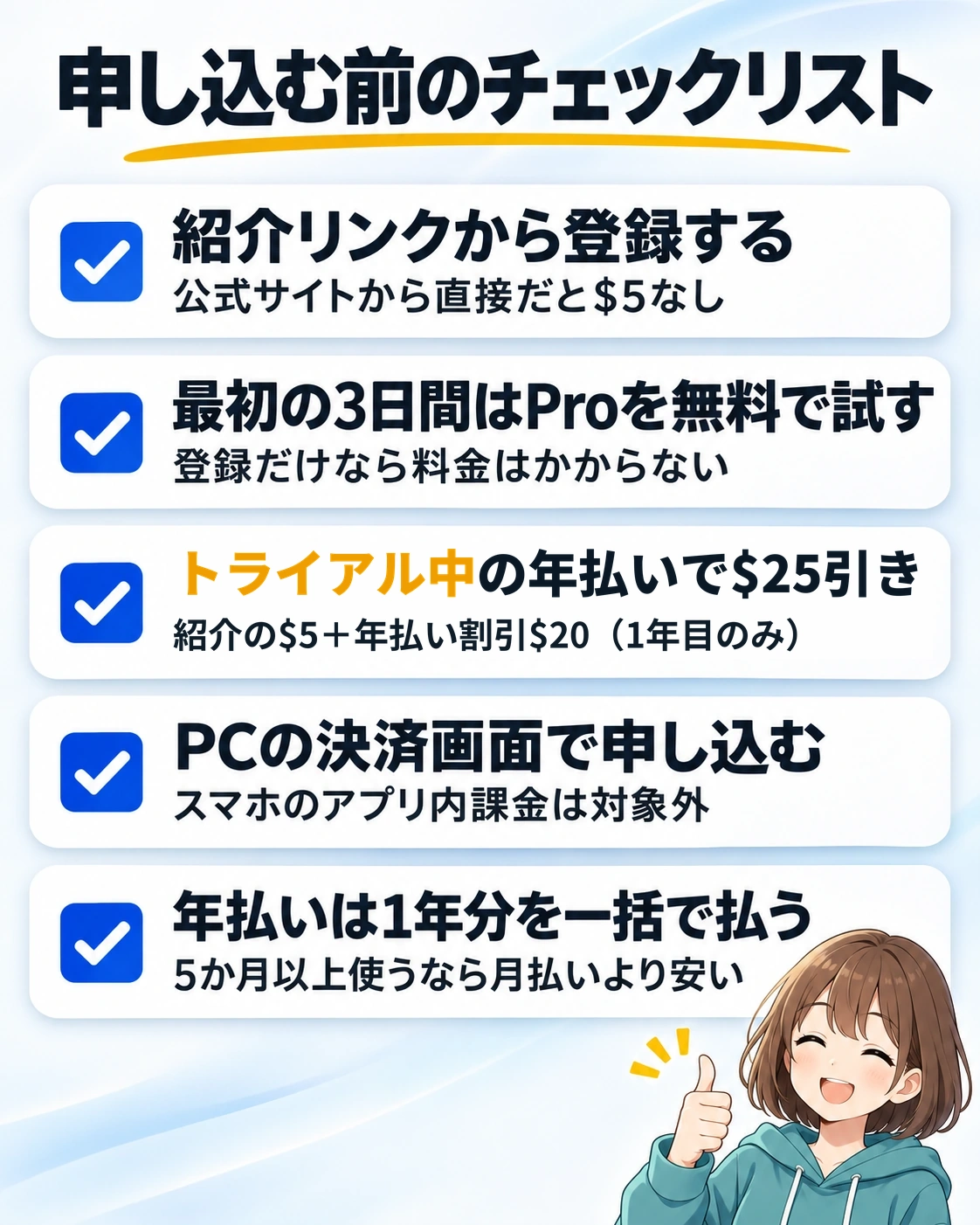
最後に、申し込む前に確認することをまとめます。
- ☐紹介リンクから登録する:先に公式サイトから直接登録すると、$5クレジットは受け取れません。
- ☐最初の3日間はProを無料で試せる:登録しただけでは料金はかかりません。
- ☐年払いにするなら、3日間のトライアル中に申し込む:1年目が$20安くなり、$5クレジットと合わせて$119になります(2年目からは通常の年$144)。
- ☐有料にするときは、パソコンのデスクトップ決済で申し込む:スマホのアプリ内課金では、$5クレジットは使えません。
- ☐年払いは1年分を一括で払う:5か月以上使うなら、月払い(毎月$30)より安くなります。
Typelessの招待コードは、入力するコードではなく紹介リンクです。紹介リンクから登録し、3日間のトライアル中にパソコンで年払いに申し込めば、1年目は$119で始められます。年払いに迷う場合は、月払いで始める方法もあります。どの場合も、入口は同じ紹介リンクです。
話すだけで、そのまま使える文章になる。この感動を、まずは3日間のトライアルで味わってみてください。
まずは3日間、
Proを無料で試してみて
- 紹介リンクから登録で$5クレジット
- トライアル中の年払いで最大$25おトク(通常は年$144・月あたり$12)
※$5クレジットは、PCのデスクトップ決済でのみ使えます。スマホのアプリ内課金(App Store/Google Play)では使えません。$25は年払いを選んだ場合の1年目のみ。
コメント